



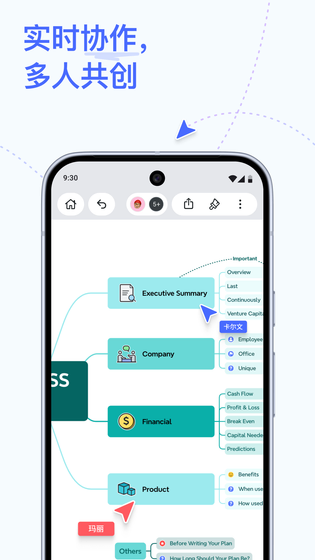
应用介绍
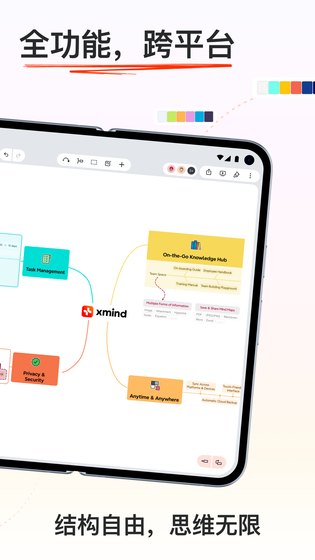
Xmind是一款思维导图应用,把零散想法整理成分支清晰的导图。支持思维导图、逻辑图、鱼骨图、时间轴等十余种结构,可在大纲与导图之间切换,插入图片、语音备注、标签与公式。搭配演说模式,导图能直接用作汇报。手机与电脑同步后,会议记录、读书笔记和项目规划可随时接着改。从灵感记录到复杂项目,都能在同一张图上理出头绪。
xmind手机版最新版使用教程
简单说一下基本功能吧,该软件提供了很多种类型的模板。
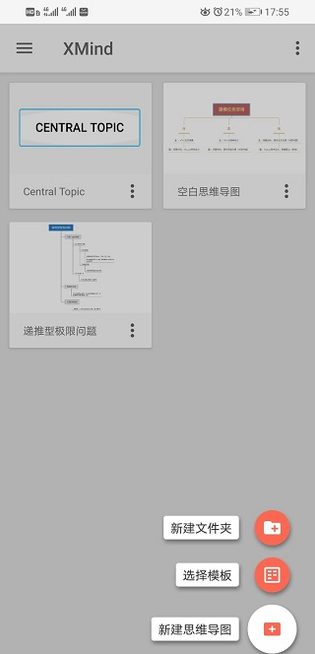
点击右下角的加号以后,可点按钮有三个。若直接点击“新建思维导图”,系统会给你一个最简单的一个主题,如下图
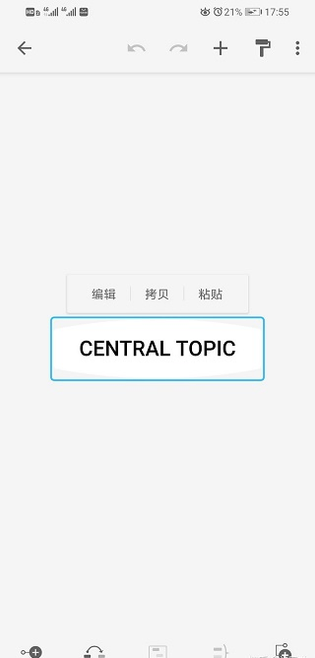
(除了中心主题,其余空白)
如果点击“选择模板”,会出现如下情况:
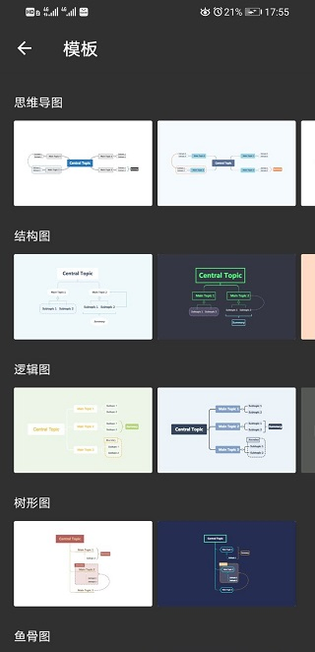
各种类型的图都在这里,根据需求可以自己选择
下面说一下,编辑时的界面
还是看一下这个界面,先看一下最下面的几个按钮。从左往右看。
第一个添加子主题(类似于延申当前主题)效果如图:
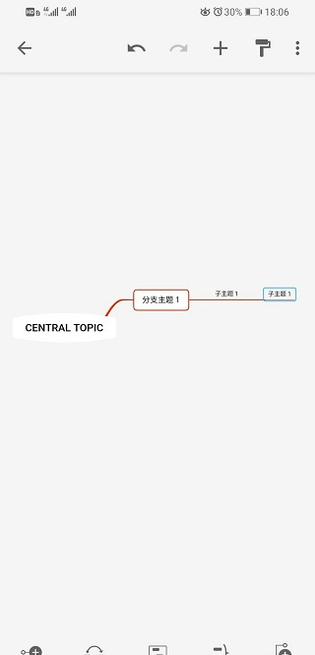
(会一直延长下去)
第二个两个中心主题连接,如果没有其余中心主题,先点击该按钮再点击空白处,可以自由连接,效果如图所示
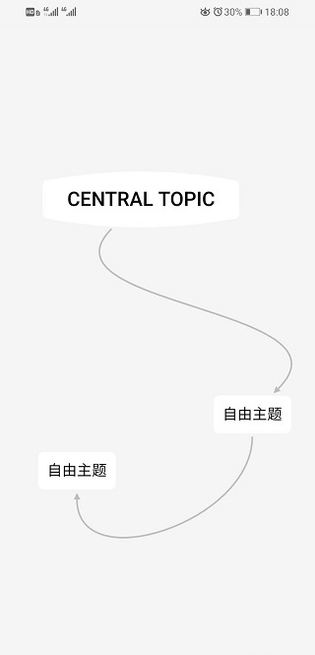
(可当作手绘思维导图了…)
第三个点击此按钮,可以将一些内容框起来,效果如图所示
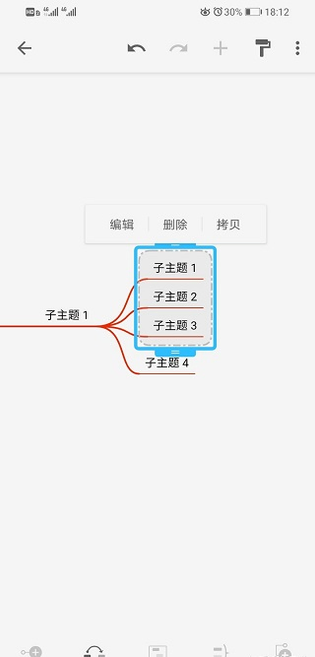
(一开始点击只是框住一个主题,点击框子的边界可拖动框住同级的主题)
(目前在手机上我只会框住同级的主题,想框住上一级或下一级的貌似可以但或许麻烦?至少比电脑上麻烦一些,也许更多?hhhh)
第四个类似于概要的一个功能,与第三个不同,第四个是这样的:
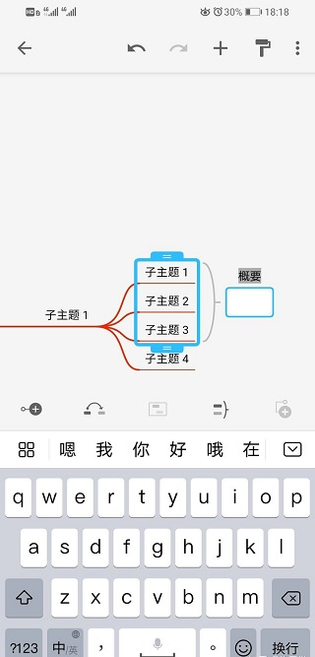
(选择一个子主题,点击这个按钮后,会出现如图的蓝色边框以及右边的“概要”,概要两字可以自行修改编辑)
第五个很简单,添加同级主题,如上图所示的子主题1、子主题2、子主题3、子主题4这样的。
下面说一下右上角的那个刷子,点击一下会出现下图所示的情况:
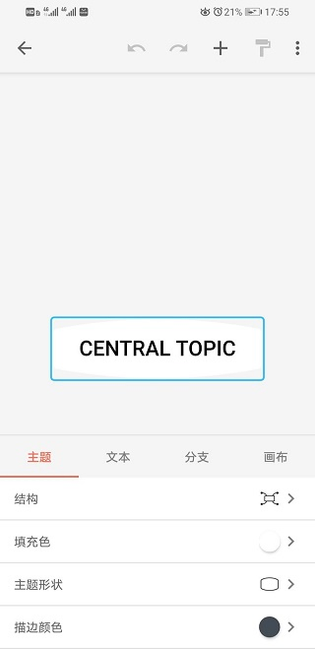
主题:可以修改所选择的主题的分支结构,可改为思维导图、逻辑图、鱼骨图、时间轴等等,就是一开始选择模板里有的东西,注意,选择哪一个主题,它的分支就会呈现什么样的结构,用好这个功能可以实现多种结构混合制作。
文本:选择这个就是对所选主题里的字体的相关更改。
分支:可以修改分支的形状、特点、颜色等等。
画布:可以修改当前整个页面的的风格及其他特点。
应用功能
- 多种导图结构:内置思维导图、逻辑图、鱼骨图、时间轴等十余种结构,可按内容切换。
- 大纲视图:一键在导图和大纲之间切换,用列表方式增删条目、梳理层级。
- 演说模式:导图自动排版并生成转场动画,直接用于课堂讲解或方案汇报。
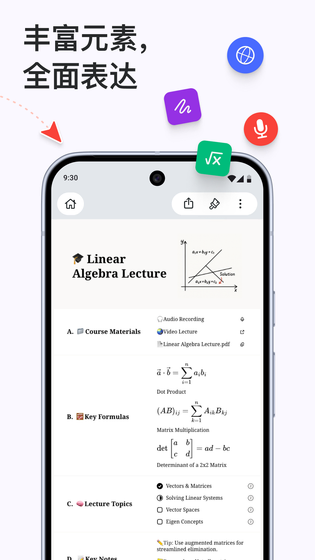
- 主题元素:可在分支中插入图片、语音备注、标签、链接与 LaTeX 公式。
- 多端同步:账号登录后手机与电脑共用同一份导图,换设备继续编辑。
适用场景
- 课堂与读书笔记:把章节要点拆成分支,复习时按层级回看,不必翻整本笔记。
- 会议记录:边听边记议题与结论,会后整理成结构清楚的纪要分享。
- 项目规划:把目标拆成任务与时间节点,在时间轴视图里核对进度。
- 头脑风暴:围绕一个主题向外发散,快速收拢重复想法再归类。
- 汇报演示:用演说模式按分支顺序播放,讲清重点与各部分关系。