

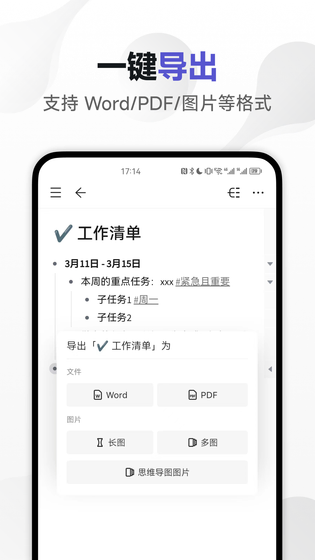
应用介绍
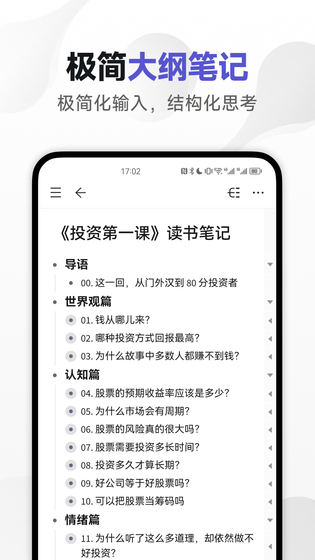
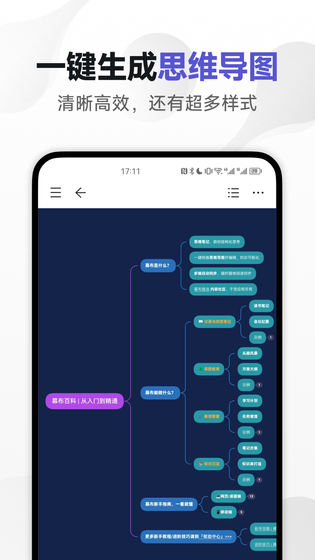
幕布是一款把大纲笔记与思维导图合在一起的工具。内容按层级书写,用 Tab 与 Shift+Tab 调整层级,按回车键就换到下一行,写完后可一键转成思维导图。支持 Markdown 输入、LaTeX 公式与双向链接,手机、平板、电脑和网页端自动同步。学习笔记、会议纪要与项目规划都能从模板起稿,完成后导出分享。
幕布App怎么调整字体大小?幕布App调整字体大小的操作教程
※调节某个节点的文字大小
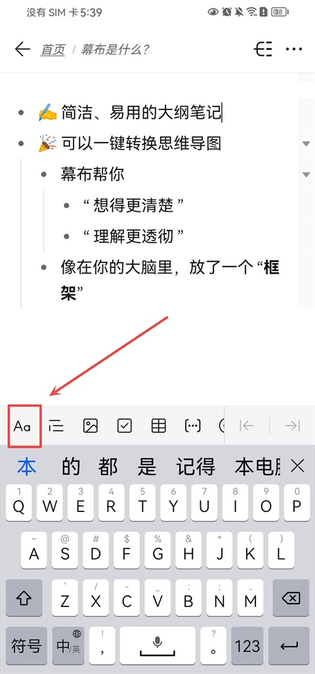
1、打开幕布App,进入需要编辑的笔记页面,点击目标节点,在弹出的工具栏中找到并点击【Aa】图标;
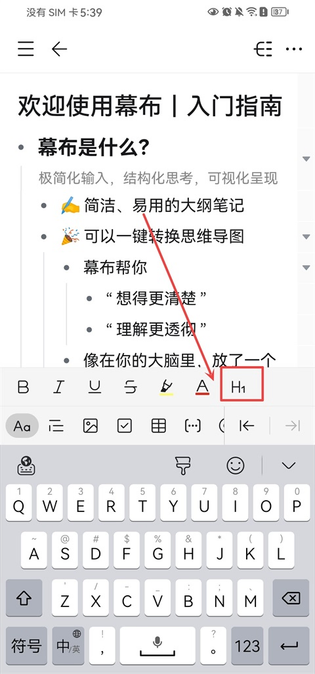
2、在字体菜单中,点击右侧的【H1】图标;
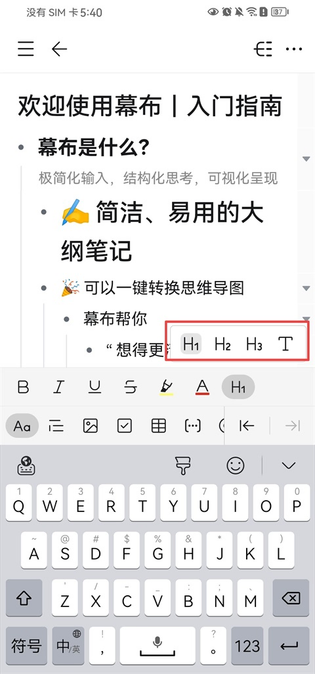
3、系统会提供四种字体大小层级:H1(最大)、H2、H3、T(默认正文大小),您可根据内容的层级重要性选择合适的大小。
※调节整个页面的文字大小
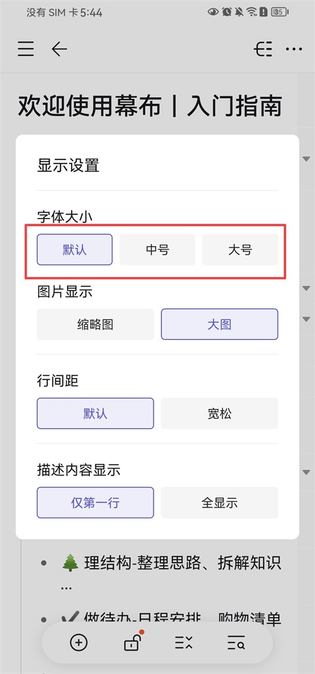
1、如果整个页面的字体整体偏小或偏大,可点击页面右上角的【…】更多菜单,选择【显示设置】选项,进入全局显示调节界面;

2、提供默认、中等、大号字体,选择合适的字体大小就行。
应用功能
- 大纲输入:用按层级排列的条目来书写,按回车键就新建一条,用 Tab 与 Shift+Tab 调整上下级。
- 一键导图:大纲可以直接生成思维导图,导图里调整结构也能同步回文字。
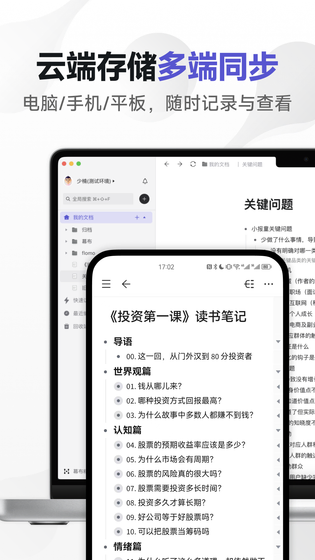
- 多端同步:手机、平板、电脑与网页端共用同一份内容,换设备后还能接着写。
- 模板起稿:读书笔记、备考计划、会议纪要等模板可以套用后再修改。
- 格式导出:内容可以导出为 PDF、Word、图片等格式,也能导入 OPML 文件继续编辑。
适用场景
- 课堂笔记:边听边按层级记要点,课后折叠收起细项,只看框架回忆内容。
- 会议纪要:议题、结论与待办分层列出,会后把链接发给同事补充。
- 备考复习:把考点拆成层级清单,先看主干再逐条展开背诵。
- 方案梳理:先搭出方案骨架再逐层填入细节,减少遗漏环节。
- 读书拆解:按章节整理观点与摘录,用双向链接把相关笔记连起来。