





应用介绍
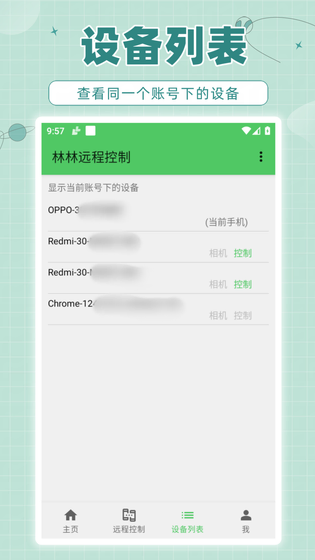
林林远程控制是一款手机远程操控工具,安卓手机与电脑端、浏览器之间可以互相控制。两端装好应用即可配对连接,无需登录,也能穿透内网,在异地查看并操作另一台手机。它可把旧手机当作远程摄像头,也能把手机画面投到电脑。界面简洁,帮家人处理手机问题或远程办公都较顺手,使用中没有广告弹窗干扰。
林林远程控制如何激活手机ADB模式
适用于 Android 11 及以上、支持「无线调试」的被控机。主控机与被控机连接同一 Wi‑Fi。在林林远程控制 App 中进入「我」→「ADB 激活工具」:第一步用配对码完成配对,第二步填写无线调试首页的 IP 与端口并「连接并激活」。下面三张图为系统设置中的对应位置说明。
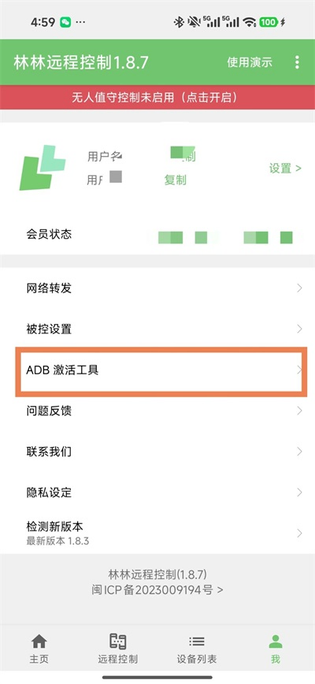
图 1 — 入口:在系统「开发者选项」中找到并进入「无线调试」。
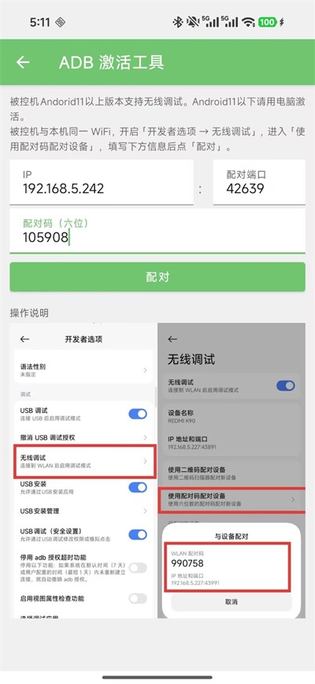
图 2 — 配对入口:进入「无线调试」后,选择「使用配对码配对设备」,将弹窗中的配对端口与六位配对码填入 App 第一步对应输入框,点击「配对」。
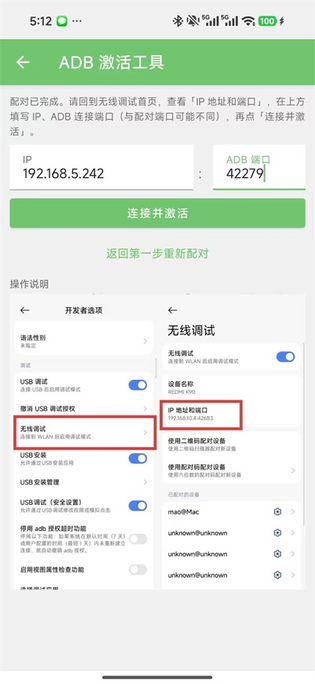
图 3 — 连接用端口:配对成功后返回「无线调试」主界面,查看「IP 地址和端口」(与配对弹窗中的端口可能不同)。将该 IP 与端口填入 App 第二步,点击「连接并激活」以部署 Daemon。
应用功能
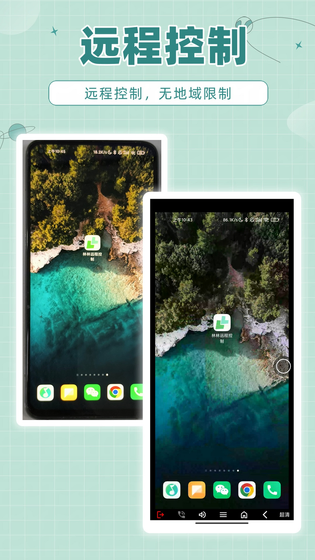
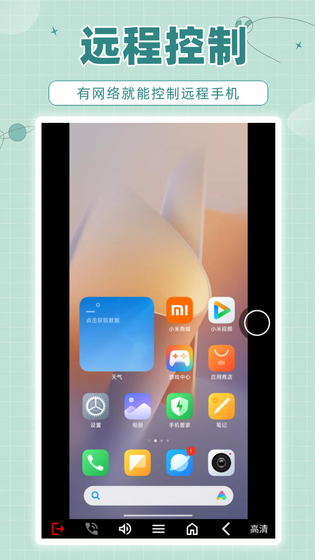
- 远程操控:在电脑或浏览器上看到对方手机屏幕,并直接点击、滑动完成操作。
- 电脑控手机:Windows 与 Mac 控制端可接入安卓手机,远程打开应用、处理消息。
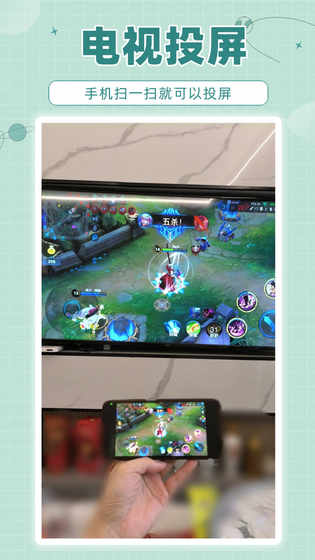
- 屏幕投送:把手机画面同步到电脑端显示,方便演示、记录或边看边操作。
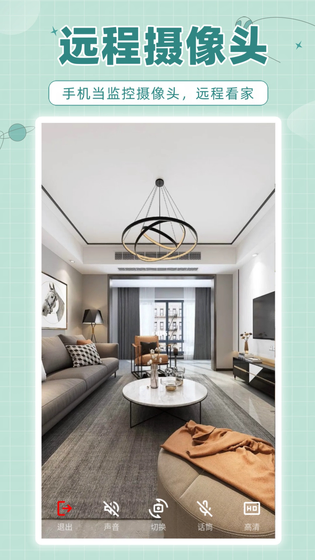
- 远程相机:旧手机开启后当作摄像头使用,出门在外也能看家里的情况。
- 多端入口:除安卓应用外,还可用浏览器或小程序接入,换设备不必重装。
常见问题
- 问:使用需要注册账号吗?:答:连接时无需登录账号,安装应用后配对即可开始控制。
- 问:内网环境能连上吗?:答:可以穿透内网,只要两端都有网络就能建立连接。
- 问:旧手机怎么当摄像头?:答:在旧手机上开启远程相机,再用另一端接入查看画面。