

应用介绍
Shizuku 是一款开源的安卓权限管理工具,作用是让其他应用直接调用系统 API。用户通过无线调试或连接电脑的 ADB 启动它的服务进程,再逐项给各应用授权,不必解锁引导程序,也不用刷入 Root。需要冻结应用、管理后台或调整系统设置时,支持 Shizuku 的应用就能完成过去只有高权限才能做的操作,调用速度比 shell 命令行更快。它本身不替你完成具体功能,只负责在应用和系统服务之间转发请求,并把结果送回来。
Shizuku官方正版使用教程
Shizuku支持通过ROOT、ADB或无线调试方式启动,不同系统可选择不同方法。
一、Shizuku启动状态说明
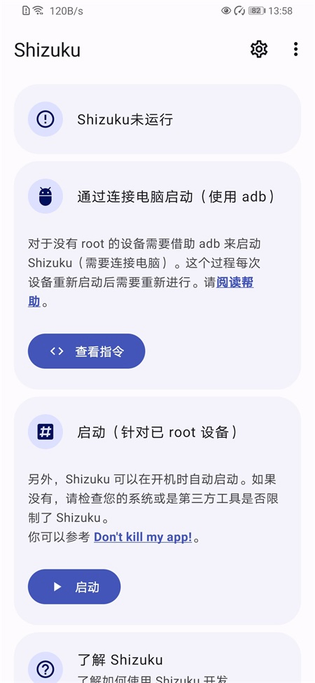
打开Shizuku后,如果显示“未运行”,说明服务未启动,需要按以下方式进行配置。
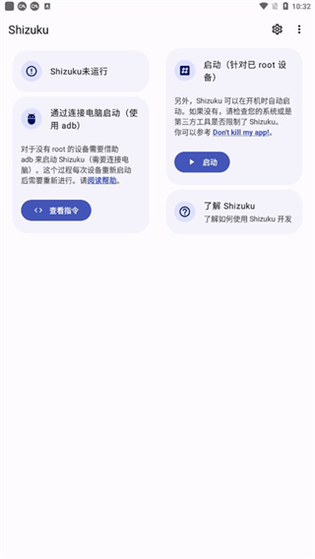
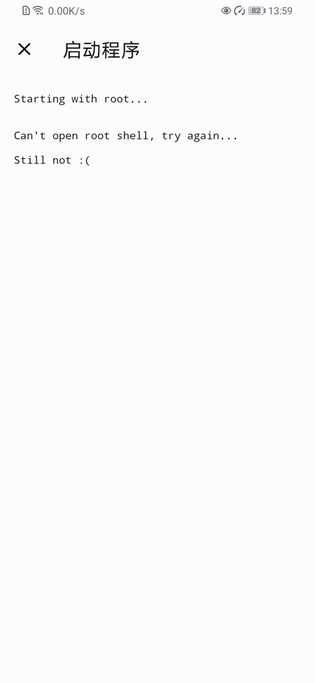
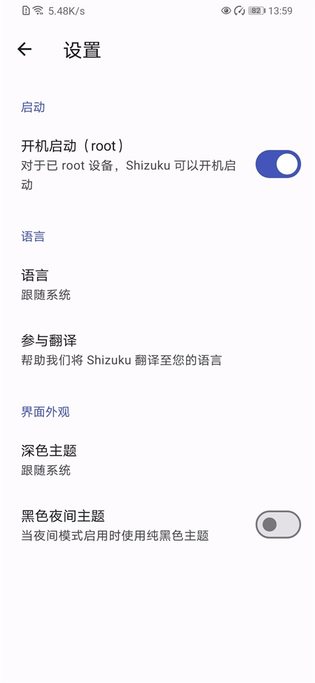
2、如果你的手机已ROOT直接给予Root权限后即可正常启动,后面两种开启方法均需要开启开发者模式并给予USB调试权限
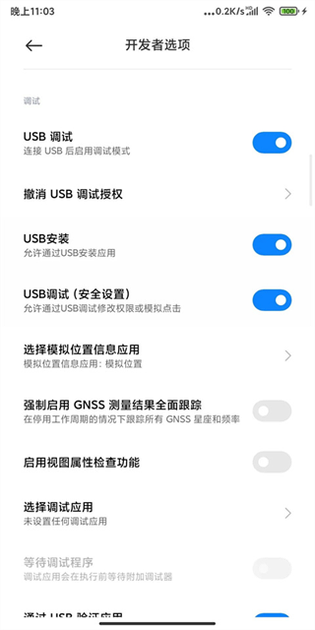
3、关于如何开启开发者模式并给予USB调试权限后面我以小米的MIUI系统为例进行说明;
手机默认是没有开启开发者选项的;
需要用户在设置中手动开启;
一般在手机设置的关于手机或我的设备中可以找到系统版本相关信息;
持续多次点击即可开启开发者选项;
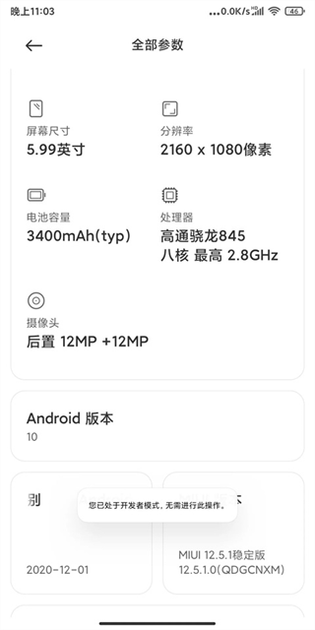
MIUI系统在设置-我的设备-全部参数-MIUI版本功能处持续点击知道出现已处于开发者模式的提示即可;
4、在开发者模式设置中可以找到USB调试并开启;
安卓11以下版本的手机需要使用电脑通过ADB命令来启动Shizuku;
手机通过数据线连接好电脑并授予USB调试权限;
在电脑端下载ADB命令工具;
解压并打开ADB命令工具文件夹;
打开PowerShell窗口;
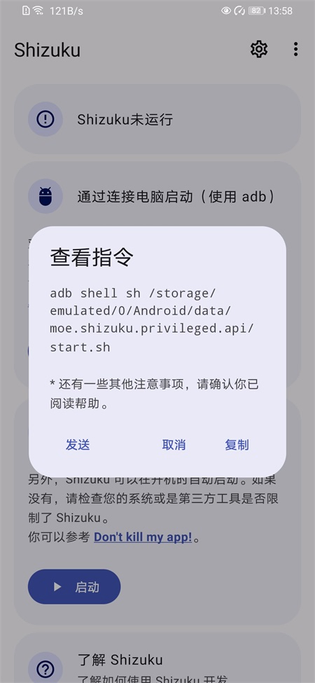
输入指令:
.\adb shell sh /storage/emulated/0/Android/data/moe.shizuku.privileged.api/start.sh
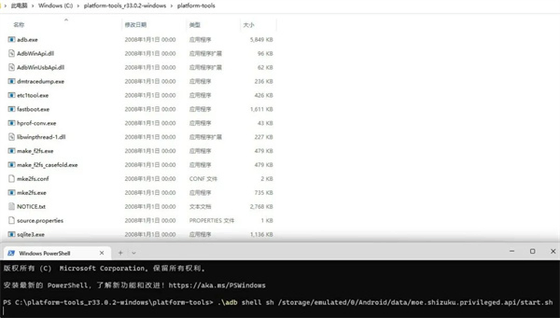
5、点击Enter确认即可成功启动Shizuku;
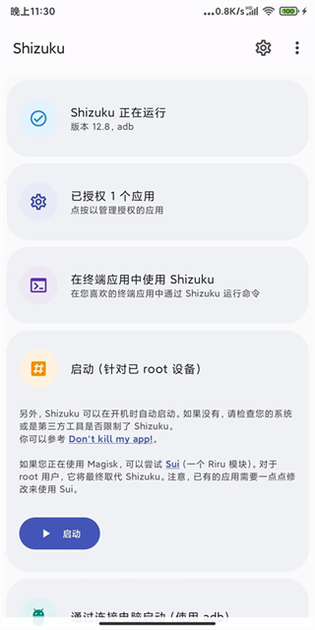
6、在已授权应用中为LSPatch开启授权,重启LSPatch显示Shizuku服务可用
安卓11及其以上系统只需根据步骤指南通过无线调试启动Shizuku,步骤指南中有针对常用厂商机型的可能遇到的问题的解决方案
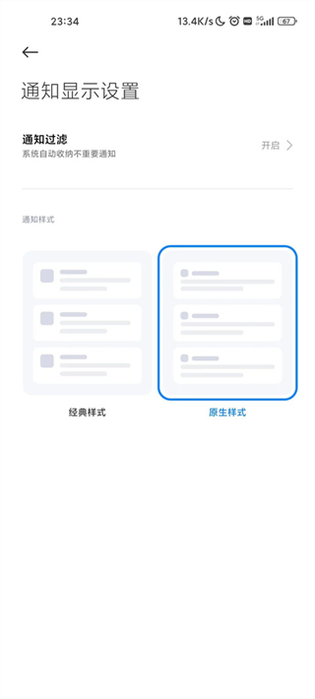
我们对照处理即可,后面我将以我使用的小米MIUI系统为例进行说明,手机的通知样式需要改成原生样式
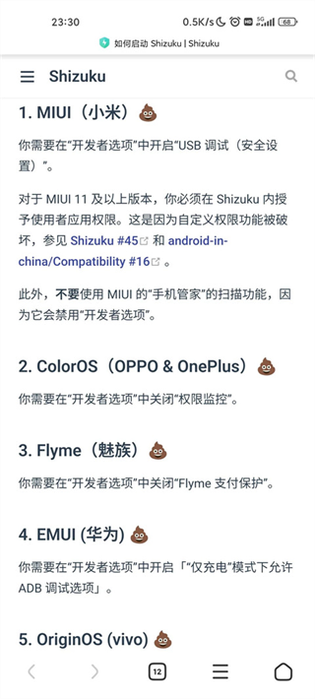
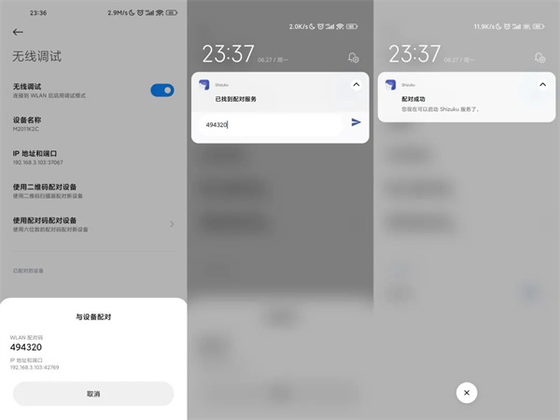
7、不然配对码可能会没法正常输入,然后点击配对,会提示我们打开开发者选项,启用开发者模式后我们按照引导进入开发者选项设置中,确认开启USB调试和无线调试,引导里说MIUI可能还需要关闭手机管家的扫描功能,开启无线调试后点击使用配对码配对设备,记住弹出得配对码,在通知中输入正确得配对码完成配对;
8、配对成功后在Shizuku中点击启动,稍等片刻即可正常运行Shizuku,在已授权应用中为LSPatch开启授权,重启LSPatch显示Shizuku服务可用。
应用功能
- 启动服务:通过无线调试或电脑 ADB 启动服务进程,不必获取 Root 权限。
- 权限授权:在应用列表里为每个支持的应用单独开启或关闭访问权限。
- 状态检测:显示服务是否在运行,以及当前是以 ADB 还是 Root 身份工作。
- 接口调用:把应用的请求转发给系统服务并返回结果,效果接近系统应用。
- 接入文档:提供调用示例与说明,方便开发者接入新应用和排查问题。
常见问题
- 问:使用前必须先 Root 手机吗?:答:不需要,Android 11 及以上用无线调试配对启动,低版本可连电脑用 ADB 启动。
- 问:重启手机后还要重新激活吗?:答:要,服务进程会随系统结束,重启后需再启动一次服务。
- 问:会不会影响保修和系统升级?:答:它不改动系统分区,随时可以停止服务并卸载。