

应用介绍
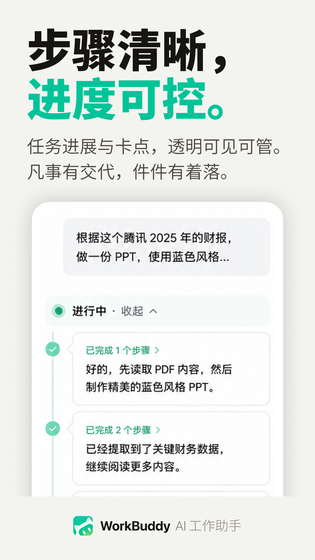
WorkBuddy是腾讯推出的AI办公智能体,手机端可远程连接电脑上的Agent,也能用云端模式直接干活。用一句话说明需求,它自己拆解步骤,交付文档、表格、PPT和数据分析结果。手机能实时查看任务进度、授权或终止运行,产物同步到手上;语音、拍照和本地文件都能作为输入。通勤或出差途中都能接着推进工作。
WorkBuddy移动端发起任务指南
在App中,您可以通过多种方式发起任务。
一、直接输入
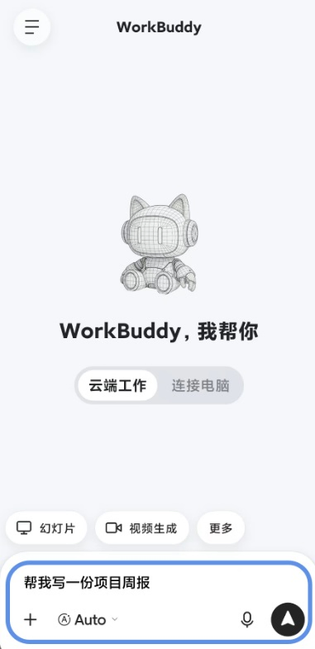
在底部输入框中用自然语言描述需求,点击发送按钮即可。
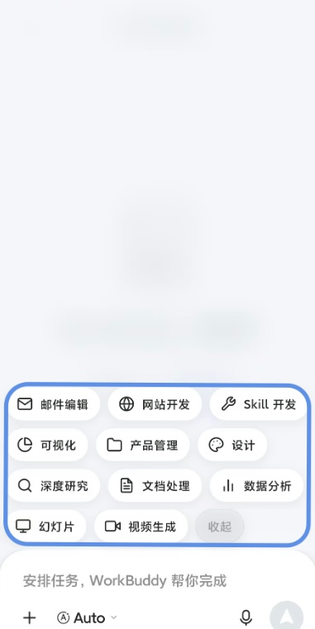
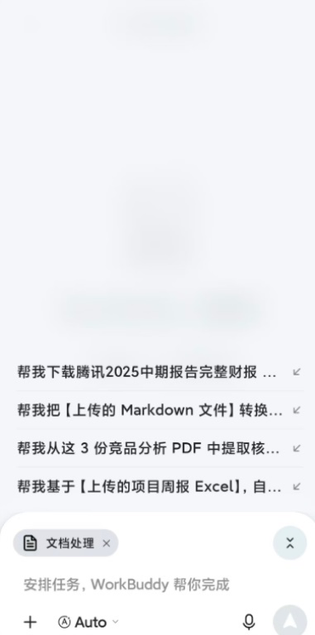
二、使用快捷入口
点击输入框上方的场景标签(如「深度研究」「文档处理」),输入框会自动填入引导提示,直接发送即可进入对应场景。
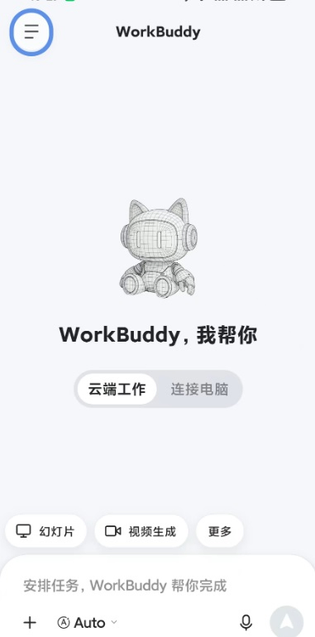
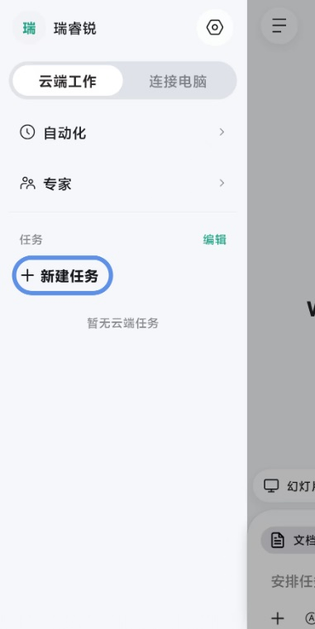
三、从侧边栏新建
打开侧边栏 → 点击 + 新建任务,进入新的空白对话。
四、通过系统分享入口发起(App 独有)
WorkBuddy 移动端 App 支持系统级分享入口:
在其他 App(如浏览器、相册、文件管理器)中选中内容。
点击分 按钮。
在分享菜单中选择 WorkBuddy。
内容将自动带入输入框,直接发送即可。
支持的分享内容类型:文字、链接、图片、文件。
五、语音输入
点击输入栏右侧的麦克风按钮,开始语音输入:
按住麦克风按钮开始录音。
松开按钮自动发送语音内容。
WorkBuddy 会自动将语音转为文字,发起任务。
应用功能
- 远程连电脑:用同一账号连上电脑,实时查看任务进度,并远程授权或停止运行。
- 云端干活:电脑没开也能用云端模式执行任务,技能、专家和定时任务照常可用。
- 多模态输入:支持文字、语音口述、拍照上传和本地文件导入,把材料直接交给它。
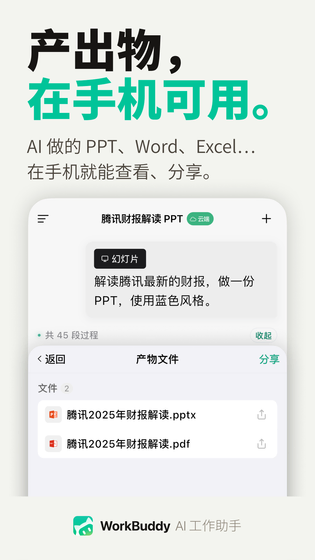
- 成果同步:文档、表格、PPT和图片生成后同步到手机,可随时预览、转发和下载。
- 多机切换:一台手机可连接多台电脑,切到哪台就看哪台的任务与产物,互不干扰。
常见问题
- 问:手机端能代替电脑吗:答:任务主要在电脑上执行,手机负责下发指令和查看结果,电脑需保持开机。
- 问:连接电脑需要扫码吗:答:两端登录同一账号后默认连通,不用扫码,设备列表会显示在线状态。
- 问:电脑锁屏会中断任务吗:答:在电脑端开启允许锁屏远程后,电脑不会休眠,手机锁屏也能继续查看和操作。