


应用介绍
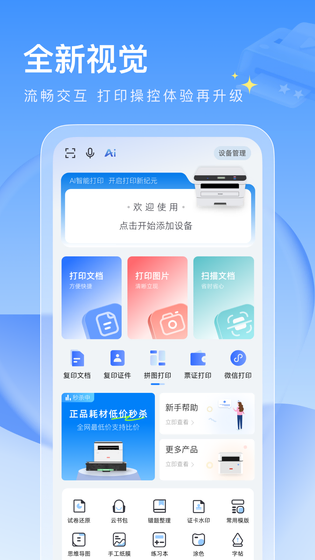
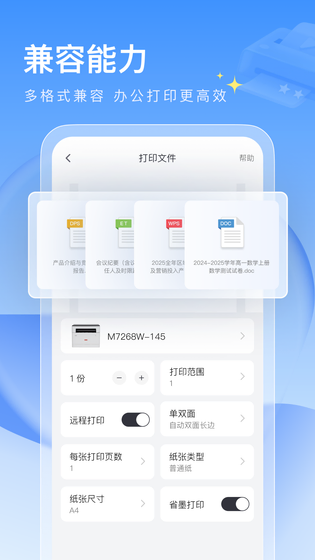
联想至像打印是联想图像推出的打印机管理应用,面向领像、小新、祥云等系列机型。手机与打印机接入同一网络后,可在应用内完成配网、添加设备,打印文档、表格、照片与PDF,也能调用打印机扫描或直接用手机拍文档扫描,并把复印件、扫描件留存下来。耗材余量和任务状态在同一页面查看,家庭打印作业、办公室出文件都省去了开电脑的步骤。
联想至像打印app使用教程
一、如何添加打印机
1、添加打印机的方式
(1)通过手机无线安装(仅限wifi型号)
您可以通过手机快速将打印机联网或者添加已经在局域网内的打印机,步骤如下:
①下载"联想打印”APP。启动APP,点击"添加联想打印机”
②确认一体机在开机状态下,在APP中选择对应的指示灯的状态
③根据界面提示进行操作
(2)通过uSB安装Pc驱动
若您希望通过USB有线连接使用打印机时,您可以使用有线连接的方式安装驱动,步骤如下:
①连接打印机电源
②使用USB线连接电脑和打印机
③进入联想打印机盘符,点击与您操作系统匹配的驱动类型即可自动下载驱动
④等待下载完成后,找到并打开打印机驱动。按提示进行安装
(3)通过WIFI无线安装PC驱动
当您希望安装的打印机已经接入局域网时,您可以通过无线的方式安装PC打印驱动,步骤如下:
①使用手机扫机身左侧二维码,关注“联想图像”微信公众号。从推送的列表中选择"PC安装-驱动推送”
②填写邮箱后点击"发送驱动链接到邮箱”。点击“确定”。
③打开邮箱,点击驱动下载链接,下载驱动,按提示进行安装。
2、手机无线添加打印机的具体操作指南
(1)进入首页,浏览基础和教育两大功能模块,点击上方的“请添加打印机”。

(2)页面下方弹出一个权限说明,需要开启定位权限来用于发现附近设备及WiFi列表等功能,点击确定。

(3)将手机蓝牙打开,开始匹配附近的打印机设备。

(4)如果WiFi没有搜到,可以手动添加新打印机/当前网络中的打印机。

二、领像系列打印机微信打印教程
1、激活微信打印功能
(1)进入APP右上角设备管理界面,选择需要绑定微信打印的打印设备;
(2)点击设备管理界面右上角微信打印图标,获得微信打印设备二维码;
(3)保存微信打印二维码,在微信中识别此二维码,点击绑定设备后即可使用。
2、通过微信打印功能打印文件
(1)长按接收到的文件,或在文件预览界面点击右上角“…”图标;
(2)点击“打开”按钮;
(3)点击“领像打印机”图标即可发起打印作业
(4)在“联想图像”公众号将向您推送作业状态。
3、微信打印设备管理
您可以在微信“我”-“设备”界面中修改设备名称或删除设备。
三、APP打印机扫描功能使用技巧
1、在【联想打印】APP内点选“打印机扫描”,出现扫描选项;可以选择扫描分辨率,从100DPI到1200DIP;“更多设置”内可以选择文稿类型、扫描区域、保存文件色彩模式及扫描类型。
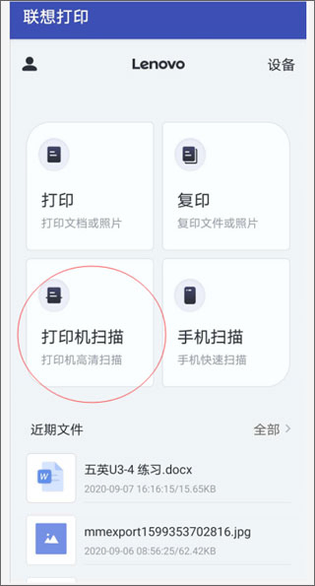


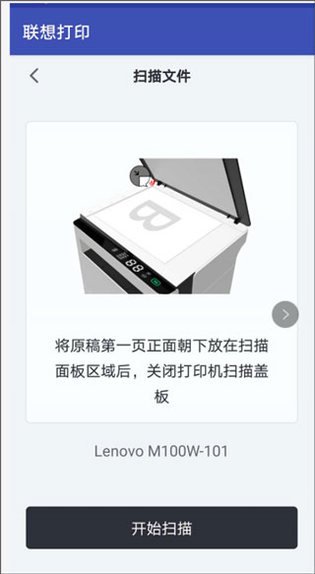
2、设置扫描参数后按“开始”,出现扫描提示,此时可将要扫描的文稿面朝下放置在扫描玻璃面板上,并对齐左上角,然后盖上扫描盖板,点击“开始扫描”,进行扫描。

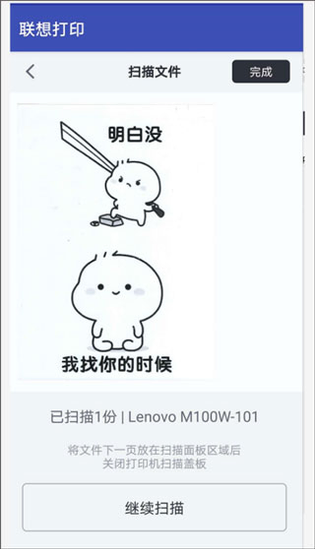
3、扫描完成,可以选择继续扫描下一页,如果不需要继续扫描,直接点击“完成”。

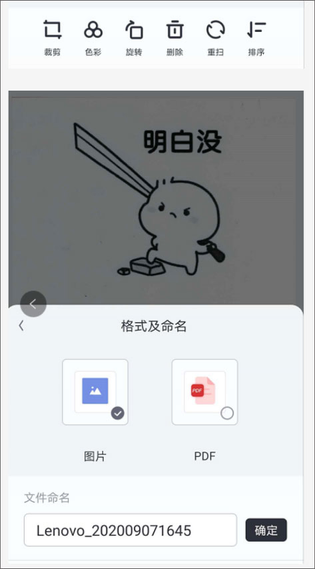
4、点击“完成”后,出现编辑界面,您可以在此界面对扫描件进行剪切、涂色及旋转等简单排版操作;点击“完成”后出现保存界面,您可以选择保存为图片格式或PDF格式的文件,并可以在下方设置文件名称,点击“确定”进行保存。
四、连接不了打印机的解决方法
一些用户发现自己的联想打印app连接不了打印机,则按照以下步骤来排查解决:
1、检查打印机——请确保打印机为开机状态且自检完成。
2、检查网络——请确保手机与打印机连接到相同WiFi。
3、重启打印机——请关闭打印机,然后重新启动打印机,并等待60秒。
手机连接打印机,需要打印机支持无线功能。目前联想的领像和小新系列带有W的型号是支持的,请确保手机和打印机连接的是同一个网段,然后添加打印机即可。
应用功能
- 无线配网:按提示连上打印机热点,再选家中WiFi,几步完成联网。
- 文件打印:文档、表格、PPT、照片与PDF都能从手机直接发出。
- 扫描复印:用打印机扫描或用手机拍摄文稿,输出图片或PDF。
- 远程打印:任务经云端下发,人在外面也能给家里的打印机派活。
- 记录留存:当日打印、复印、扫描过的文件集中显示,可随时重打。
适用场景
- 孩子作业:老师发在手机里的卷子、习题直接打印,不必先转电脑。
- 居家办公:合同、报销单在手机上选好就出,临时要文件不用开电脑。
- 证件复印:身份证双面复印有对应模式,跑打印店的次数能少一些。
- 差旅在外:把文件远程发到公司或家里的打印机,回来即可取件。
- 多人共用:一人配好网络,家人同事加入同一群组后共用一台机器。